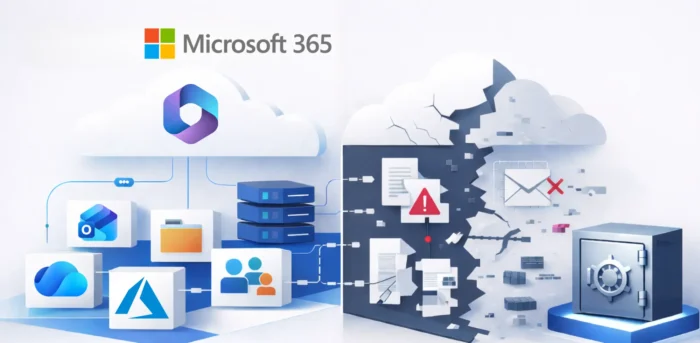



Was ist MS 365? Funktionen, Pläne & Vorteile

Microsoft 365 einfach erklärt: Apps, kostenlose Nutzung, Business-Pläne, Kosten & Copilot.

Microsoft-365-Logo auf einem Smartphone vor einem Bildschirm

Microsoft 365, kurz MS 365 oder M365, ist eine Produktfamilie von Microsoft, die Office-Anwendungen wie Word, Excel und PowerPoint mit Cloud-Diensten verbindet. Je nach Abonnement kommen geschäftliche E-Mail, Zusammenarbeit, Sicherheitsfunktionen, Geräteverwaltung und KI-Unterstützung hinzu. Welche Funktionen Sie erhalten, entscheidet der gebuchte Plan. [1]

Für Unternehmen liegt der Nutzen im Zusammenspiel: Mitarbeitende bearbeiten Dokumente gemeinsam, greifen auf dieselben Projektdateien zu und stimmen sich über Teams ab. Die IT verwaltet Konten, Lizenzen und Zugriffsrechte zentral. Dieser Leitfaden erklärt die wichtigsten Anwendungen, kostenlose Nutzungsmöglichkeiten und die Unterschiede zwischen den Plänen.

Microsoft 365 einfach erklärt

Microsoft 365 funktioniert überwiegend als Abonnement: Sie bezahlen für den vereinbarten Zeitraum und erhalten die im Plan enthaltenen Apps und Dienste. Die Software wird fortlaufend aktualisiert. Für Privatpersonen gibt es auch kostenlose Webanwendungen mit eingeschränktem Funktionsumfang. [1, 2]

„Cloud“ bedeutet dabei nicht, dass Sie jede Anwendung ausschließlich im Browser nutzen müssen. Enthält Ihr Plan Desktop-Apps, lassen sich beispielsweise Word und Excel auf dem Computer installieren. Dokumente können lokal oder in der Cloud liegen. Für gemeinsame Bearbeitung, Synchronisation und Onlinebesprechungen benötigen Sie eine Internetverbindung.

Ein Beispiel: Eine Mitarbeiterin erstellt ein Angebot in Word und legt es in der gemeinsamen Projektablage ab. Ihr Kollege ergänzt die Kalkulation, während die Projektleitung den aktuellen Stand prüft. Statt drei Anhänge mit unterschiedlichen Versionsnummern herumzuschicken, arbeitet das Team an einem Dokument.

Was gehört zu Microsoft 365?

Zum Microsoft-365-Umfeld gehören Anwendungen für Dokumente, Kommunikation, Dateiverwaltung und Aufgaben. Die folgende Übersicht zeigt die wichtigsten Funktionen. Sie ist keine Liste der Leistungen, die automatisch in jedem Tarif enthalten sind. [3, 4]

Anwendung oder Dienst Aufgabe im Arbeitsalltag
Word Texte, Angebote, Verträge und andere Dokumente erstellen
Excel Daten auswerten, Berechnungen durchführen und Tabellen pflegen
PowerPoint Präsentationen für Kunden, Teams und Schulungen gestalten
Outlook E-Mails, Kalender und Kontakte verwalten
OneNote Notizen und Besprechungsinformationen sammeln
Exchange Online Geschäftliche Postfächer und gemeinsame Kalender bereitstellen
OneDrive Persönliche Arbeitsdateien speichern, synchronisieren und freigeben
SharePoint Gemeinsame Dokumentenablagen, Teamwebsites und Intranets aufbauen
Teams Chats, Videobesprechungen und Zusammenarbeit bündeln
Planner und To Do Teamaufgaben beziehungsweise persönliche Aufgaben organisieren
Forms und Bookings Umfragen erstellen beziehungsweise Terminbuchungen ermöglichen
Loop und Clipchamp Gemeinsam Inhalte entwickeln beziehungsweise Videos bearbeiten

Wichtig ist die Unterscheidung zwischen Anwendung und Dienst: Outlook ist das Programm, mit dem Sie E-Mails bearbeiten. Exchange Online stellt das geschäftliche Postfach bereit. Ein Tarif mit Outlook als Desktop-App enthält deshalb nicht automatisch E-Mail-Hosting für Ihre Firmendomain.

Auch zusätzliche Lösungen aus dem Microsoft-Ökosystem sind nicht pauschal mitbezahlt. Für bestimmte Funktionen von Power Apps, Power Automate, Power BI, Visio oder Teams Telefon können weitere Lizenzen erforderlich sein. Prüfen Sie den konkreten Anwendungsfall statt nur den Produktnamen. [3, 4]

Teams, OneDrive und SharePoint richtig unterscheiden

Die drei Dienste greifen ineinander, erfüllen aber verschiedene Aufgaben: Teams ist die Oberfläche für Kommunikation und Zusammenarbeit. OneDrive ist der persönliche Dateibereich. SharePoint ist die Grundlage für gemeinsam verwaltete Dokumente und Teamwebsites. [5]

Dateien in einem Teams-Kanal liegen in SharePoint. Dateien, die Sie in einen Chat hochladen, werden üblicherweise in Ihrem OneDrive gespeichert und für die Beteiligten freigegeben. Die Ablage entscheidet mit darüber, wer Zugriff hat und wie das Unternehmen Dokumente langfristig organisiert. [5]

Für die Praxis heißt das: Ein eigener Entwurf kann in OneDrive liegen. Eine freigegebene Vorlage, die das ganze Unternehmen verwendet, gehört in eine gemeinsame Ablage. So bleibt die Datei auch organisatorisch dem Team zugeordnet, wenn die verantwortliche Person ihre Rolle wechselt.

Microsoft 365 und Office 365 im Vergleich

Viele frühere Office-365-Angebote wurden in Microsoft 365 umbenannt. Aus Office 365 Home wurde beispielsweise Microsoft 365 Family; Office 365 Business Essentials heißt heute Microsoft 365 Business Basic. „Office 365“ ist dennoch nicht vollständig verschwunden. [1]

Bei Enterprise-Angeboten bestehen Office 365 E1, E3 und E5 weiterhin. Microsoft 365 E3 und E5 bündeln zusätzlich zu Produktivitätsdiensten auch Windows-Enterprise- sowie Sicherheits- und Verwaltungsfunktionen. Die genauen Lizenzvoraussetzungen sind beim jeweiligen Plan zu prüfen. [6]

Der Unterschied lässt sich deshalb nicht für alle Tarife mit „Office 365 plus Windows“ erklären. Ein Microsoft 365 Single-Abo ist ein anderes Angebot als Microsoft 365 Business Premium oder Microsoft 365 E3. Vergleichen Sie immer die vollständigen Tarifnamen.

Microsoft 365 oder Office als Einmalkauf

Ein Office-Einmalkauf, etwa Office 2024, stellt die erworbene Softwareversion bereit. Microsoft 365 liefert im Abonnement fortlaufend neue Funktionen und je nach Plan zusätzliche Cloud-Dienste. Sicherheitsupdates sind nicht dasselbe wie ein Upgrade auf die nächste Office-Version. [7]

Ein Einmalkauf kann passen, wenn Sie vor allem lokale Dokumente bearbeiten und keine integrierte Teamplattform benötigen. Ein Abonnement ist eher geeignet, wenn Sie auf mehreren Geräten arbeiten, gemeinsam Dateien bearbeiten oder geschäftliche E-Mail und zentrale Verwaltung verbinden möchten. Entscheidend ist der Bedarf, nicht die Zahl der angebotenen Apps.

Ist Microsoft 365 kostenlos?

Teilweise. Word, Excel und PowerPoint lassen sich mit einem kostenlosen Microsoft-Konto im Browser nutzen. Dazu kommt ein begrenzter OneDrive-Speicher. Diese kostenlose Nutzung ist keine zeitlich begrenzte Testversion eines vollständigen Desktop-Abonnements. [2]

Für installierbare Office-Apps aus einem Microsoft-365-Abo, größere Speicherpakete oder geschäftliche Dienste benötigen Sie einen passenden kostenpflichtigen Plan. Die kostenlosen Webversionen bieten weniger Funktionen als die Desktop-Programme. Besonders bei komplexen Excel-Dateien, Makros und speziellen Arbeitsabläufen sollten Sie vorher prüfen, ob die Browseranwendung ausreicht.

Für berechtigte Schülerinnen, Schüler, Studierende und Lehrkräfte gibt es Office 365 Education A1 kostenlos. Voraussetzung ist eine qualifizierte Bildungseinrichtung. Ob installierbare Desktop-Apps zur Verfügung stehen, hängt von den Lizenzen der Einrichtung ab. Eine Hochschul-E-Mail-Adresse allein garantiert kein vollständiges Microsoft-365-Paket. [8]

Microsoft 365 Pläne und Kosten im Überblick

Microsoft bietet unterschiedliche Abonnements für Privatpersonen und Unternehmen. Achten Sie beim Vergleich auf Laufzeit, Abrechnung, Steuern und Zusatzlizenzen. Ein angegebener Monatsbetrag kann zu einem Jahresvertrag gehören.

Pläne für Privatpersonen

Plan Für wen und mit welchem Schwerpunkt Monatspreis
Microsoft 365 Basic Eine Person; 100 GB Cloudspeicher und werbefreies Outlook.com; keine vollständigen Desktop-Office-Apps 2,00 €
Microsoft 365 Single Eine Person; Desktop-Apps, 1 TB Speicher und Copilot-Funktionen 10,00 €
Microsoft 365 Family Bis zu sechs Personen; Desktop-Apps und je 1 TB Speicher 13,00 €
Microsoft 365 Premium Bis zu sechs Personen; zusätzliche KI-Funktionen und höhere Nutzungslimits 22,00 €

Die Tabelle zeigt deutsche Endkundenpreise bei monatlicher Zahlung, Stand der Recherche: 2. Oktober 2026. Single kostet bei Jahreszahlung 99 Euro, Family 129 Euro und Premium 219 Euro. Bei Family sind die KI-Funktionen dem Abonnementinhaber vorbehalten; auch bei Premium gelten die KI-Vorteile laut Produktvergleich für den Abonnementinhaber. [7, 9]

Microsoft 365 Basic und Microsoft 365 Business Basic sind verschiedene Tarife. Das private Basic-Abo bietet kein geschäftliches Exchange-Postfach mit eigener Firmendomain.

Pläne für Unternehmen

Plan Schwerpunkt Netto je Nutzer und Monat
Business Basic mit Teams Web- und Mobil-Apps, geschäftliche E-Mail, OneDrive, SharePoint und Teams 6,07 €
Apps for Business Desktop-Apps und OneDrive; ohne Exchange Online, SharePoint und Teams 11,00 €
Business Standard mit Teams Leistungen von Basic plus Desktop-Apps 12,13 €
Business Premium mit Teams Leistungen von Standard plus erweiterte Sicherheit und Geräteverwaltung 19,06 €

Die Preise gelten bei jährlicher Abrechnung im Jahresabonnement mit automatischer Verlängerung, zuzüglich Mehrwertsteuer, Stand der Recherche: 2. Oktober 2026. Die Business-Angebote sind auf bis zu 300 Nutzer ausgelegt. Microsoft bietet Basic, Standard und Premium auch ohne Teams an; diese Varianten haben andere Preise. Copilot-Pakete und Zusatzlizenzen sind gesondert zu vergleichen. [3, 4, 10]

Für größere oder komplexere Organisationen kommen beispielsweise Microsoft 365 E3 und E5 infrage. Enterprise-Pläne können auch für kleinere Unternehmen relevant sein, wenn deren Anforderungen über die Business-Pakete hinausgehen. Microsoft veröffentlicht hierfür ebenfalls Listenpreise; ein Partnerangebot kann davon abweichen. [6]

Welche Microsoft 365 Lizenz passt zu Ihrem Unternehmen?

Starten Sie mit den Aufgaben Ihrer Mitarbeitenden. Brauchen alle dieselbe Ausstattung? Oder benötigt ein Teil des Teams nur Browserzugriff, während andere mit lokalen Office-Programmen arbeiten?

Business Basic ist eine mögliche Wahl, wenn Web- und Mobil-Apps genügen und geschäftliche E-Mail sowie gemeinsame Ablagen gebraucht werden. Müssen Mitarbeitende Office-Programme lokal nutzen, kommt Business Standard infrage. Apps for Business kann passen, wenn E-Mail und Zusammenarbeit bereits über andere Lösungen organisiert sind.

Business Premium sollten Sie prüfen, wenn Geräte und Zugriffe zentral abgesichert werden sollen und Sie die enthaltenen Sicherheitswerkzeuge tatsächlich einsetzen können. Das Paket ersetzt die Konfiguration und den laufenden Betrieb dieser Werkzeuge nicht.

Klären Sie vor dem Kauf fünf Punkte: Desktop-Apps, geschäftliche Postfächer, Teams-Bedarf, Geräteverwaltung und KI-Anwendungsfälle. Erst danach lohnt sich der Preisvergleich. Ein günstiger Tarif wird teuer, wenn wichtige Leistungen nachträglich einzeln ergänzt werden müssen.

Microsoft 365 Copilot und Copilot Chat

Copilot bezeichnet mehrere KI-Angebote von Microsoft. Für die Lizenzentscheidung im Unternehmen ist vor allem die Unterscheidung zwischen Copilot Chat und einem Microsoft-365-Copilot-Angebot wichtig. [11]

Copilot Chat ist für berechtigte Microsoft-365-Nutzer als grundlegende KI-Chaterfahrung verfügbar. Welche Funktionen und Zugänge angeboten werden, hängt unter anderem von Lizenz, Konfiguration und Nutzungslimits ab. Der vollständige arbeitsbezogene Copilot mit tieferer App-Integration und Zugriff auf Organisationsinhalte erfordert ein entsprechendes Copilot-Paket oder eine Zusatzlizenz. [11]

Ein sinnvoller Einstieg ist ein klar umrissener Anwendungsfall: etwa Entwürfe für Kundenkommunikation oder die Aufbereitung von Besprechungsinhalten. Prüfen Sie dabei die Ergebnisse fachlich und kontrollieren Sie, welche Dateien und Informationen die beteiligten Personen sehen dürfen.

Vorteile und Grenzen von Microsoft 365

Der wichtigste Vorteil ist eine zusammenhängende Arbeitsumgebung: Dokumente, Kalender, Nachrichten und Aufgaben lassen sich miteinander verbinden. Gemeinsame Ablagen können Versionskonflikte verringern. Zentrale Kontenverwaltung erleichtert es, Zugänge beim Eintritt, Rollenwechsel oder Austritt von Mitarbeitenden zu bearbeiten.

Weitere Vorteile sind der Zugriff von unterschiedlichen Geräten und die laufende Weiterentwicklung der Anwendungen. Unternehmen müssen allerdings festlegen, wie diese Möglichkeiten genutzt werden. Ohne Ablageregeln entstehen auch in der Cloud doppelte Dateien und unübersichtliche Projektbereiche.

Zu den Grenzen gehören laufende Abonnementkosten, mögliche Aufpreise und die Abhängigkeit von Internetzugang und Cloud-Diensten. Neue Funktionen können Schulungsbedarf auslösen. Prüfen Sie außerdem die Kompatibilität mit vorhandenen Fachanwendungen, Erweiterungen und Dokumentvorlagen, bevor Sie eine größere Migration starten.

Sicherheit und Datenschutz im Unternehmen

Microsoft 365 bietet Werkzeuge für den Schutz von Konten, Geräten und Daten. Business Premium enthält unter anderem Microsoft Intune und Microsoft Defender for Business. Microsoft Entra ID P1 ermöglicht bedingten Zugriff, beispielsweise anhand von Gerätestatus und Standort. Risikobasierte Richtlinien über Entra ID Protection benötigen weitergehende Lizenzierung, typischerweise Entra ID P2. [10, 12, 13]

Auch bei einfacheren Plänen sollte Mehrfaktor-Authentifizierung konsequent eingerichtet und überprüft werden. Gehen Sie bei einer bestehenden Umgebung nicht davon aus, dass sämtliche Sicherheitsmaßnahmen bereits richtig aktiv sind.

Beim Datenschutz reicht die Aussage „Microsoft betreibt europäische Rechenzentren“ nicht aus. Speicherorte und Zusagen unterscheiden sich nach Dienst und Vertragsbedingungen. Unternehmen müssen ihre konkrete Verarbeitung, Konfiguration und Nutzung bewerten. Microsoft stellt dafür Dokumentation und Verwaltungswerkzeuge bereit; die Lizenz allein ist kein Nachweis für einen datenschutzkonformen Betrieb. [14, 15]

Legen Sie Verantwortlichkeiten fest: Wer verwaltet externe Freigaben? Wer prüft Zugriffe? Welche Daten gehören in welche Ablage? Welche Aufbewahrungs- und Wiederherstellungsanforderungen gibt es? Diese Fragen sollten vor der Einführung geklärt werden.

Microsoft 365 einführen und sinnvoll nutzen

Eine Einführung beginnt mit einer Bestandsaufnahme: vorhandene Postfächer, Dateien, Nutzerkonten, Geräte und Anwendungen. Daraus entstehen der Lizenzbedarf und ein Migrationsplan. Anschließend werden Anmeldung, Berechtigungen und Ablagen eingerichtet.

Ein Pilot mit einer kleinen Nutzergruppe hilft, Probleme früh zu erkennen. Testen Sie die Abläufe, die Ihr Unternehmen tatsächlich braucht: gemeinsame Angebote, Kalenderfreigaben, externe Projektpartner oder den Zugriff vom Smartphone. Schulen Sie Mitarbeitende anhand dieser Aufgaben.

Ein Einführungspartner sollte verständlich erklären können, wie Migration, Sicherheitskonfiguration, Schulung und laufende Betreuung ablaufen. Fragen Sie nach vergleichbaren Projekten und einer klaren Leistungsabgrenzung.

Sie möchten Microsoft 365 einführen oder Ihre bestehende Umgebung verbessern? Nutzen Sie das IT-Dock-Dienstleisterverzeichnis, um passende Anbieter für Ihr Vorhaben zu finden. Beschreiben Sie dabei Nutzerzahl, vorhandene Systeme und die Aufgaben, die künftig besser funktionieren sollen. [16]

Häufige Fragen zu Microsoft 365

Weiterführende Artikel

Modern Workplace
29 Juli 2026 15 Min. Lesezeit

Dokumentenscanner | Vergleich, GoBD & Kaufberatung

Ein Dokumentenscanner ist schnell gekauft. Schwieriger ist die Frage davor: Welches Papierproblem soll das Gerät lösen?

IT-Dock Redaktion Jetzt lesen →

Modern Workplace
17 Juli 2026 14 Min. Lesezeit

Citrix vs. VMware: Vergleich, Kosten & Alternativen 2026

Citrix vs. VMware im Vergleich: Architektur, Lizenzierung, Kosten und VDI-Eignung – plus Citrix- und VMware-Alternativen nach der Broadcom-Übernahme.

Hendrik Schrandt Jetzt lesen →
Modern Workplace
10 Juli 2026 12 Min. Lesezeit

Parallels vs. Citrix | RAS und DaaS im Vergleich

Parallels vs. Citrix im Vergleich: Parallels RAS und Citrix DaaS bei Architektur, Lizenzen, Kosten und Eignung. So finden Sie die passende Lösung.

IT-Dock Redaktion Jetzt lesen →

Allgemein
26 Juni 2026 14 Min. Lesezeit

Digital Employee Experience (DEX): Definition & Strategie

Digital Employee Experience erklärt: So verbessern IT und HR die digitale Mitarbeitererfahrung gezielt.

Florian Ahlers Jetzt lesen →
Modern Workplace
11 Juni 2026 21 Min. Lesezeit

Alternativen zu Citrix: 8 Lösungen im Vergleich 2026

Alternativen zu Citrix ► 8 Lösungen im Vergleich ✓ Kosten & Lizenzen ✓ Open Source ✓ On-Prem & Cloud ✓ Folgen der Citrix-Preiserhöhung 2026.

Hendrik Schrandt Jetzt lesen →
Modern Workplace
20 Mai 2026 21 Min. Lesezeit

Hybrides Arbeiten | Modelle, Studien & Praxis-Leitfaden

Hybrides Arbeiten ist das meistdiskutierte Arbeitsmodell der letzten Jahre. Gleichzeitig ist es wohl auch das meistmissverstandenste.

Florian Ahlers Jetzt lesen →
Modern Workplace
23 Apr. 2026 19 Min. Lesezeit

Papierloses Büro | Leitfaden, Software & Checkliste

Mit Blick auf 2026 hat sich das Blatt endgültig gewendet: Das papierlose Büro ist durch E-Rechnungspflicht, PDF-Dokus und KI zur neuen Normalität im deutschen Mittelstand geworden.

Florian Ahlers Jetzt lesen →
Modern Workplace
24 März 2026 9 Min. Lesezeit

Office 365 Backup: Warum Cloud-Sicherheit kein Selbstläufer ist

Office 365 Backup im Unternehmen: Warum Cloud-Sicherheit ohne Backup nicht ausreicht.

Nils Hufnagel Jetzt lesen →
Modern Workplace
05 März 2026 10 Min. Lesezeit

Remote Work IT – Chancen & Best Practices

Remote Work in der IT richtig verstehen. Erfahren Sie, welche Modelle, von Home-Office bis Outsourcing, wirklich zu Unternehmen passen.

IT-Dock Redaktion Jetzt lesen →

Modern Workplace
28 Jan. 2026 9 Min. Lesezeit

Copilot Readiness – Microsoft 365 KI-Strategie

Copilot startklar machen mit Datenhygiene, Security, ROI und Change, damit KI in Microsoft 365 greift.

Hendrik Schrandt Jetzt lesen →

Kommentare (0)

Noch keine Kommentare vorhanden.

Back to top